// Блок 0 з 10 · 1 заняття
Інтерфейс Blender
В’юпорт, навігація по осях, виділення, ієрархія об’єктів і панелі властивостей — до першого блокауту.
- Тривалість
- 1 заняття · ~2 год кожне
- Чекпоінт
- Впевнено обертаєш вид, вибираєш об’єкти й елементи сітки та знаходиш потрібну панель властивостей без підказки.
- Виклик
- Знайди на своїй клавіатурі (з нампадом і без) усі шість ортографічних видів і навчи цьому сусіда за партою.
#Ідея блоку
Перш ніж будувати щось своє, варто відповісти на нудне, але важливе питання: де я взагалі перебуваю на цьому екрані? Blender відкривається великою кількістю кнопок, панелей і крихітних іконок, і спроба запам’ятати їх усі наперед — гарантований спосіб розчаруватися ще до першого кубика. Хороша новина: реально потрібно чотири зони екрана й кілька звичок, а решта прикладається сама, коли трапляється нагода.
Цей блок не про те, «що робить кожна кнопка». Він про те, як не загубитися: як покрутити модель, щоб побачити її з потрібного боку; як точно вибрати саме ту грань, яку треба; де шукати назву об’єкта, коли їх на сцені вже десять; де подивитися чи змінити точні числа замість того, щоб тягнути мишею навмання. Ці навички не належать жодному конкретному інструменту з наступних блоків — вони працюють під усіма ними одразу.
#Заняття 1 — в’юпорт, виділення, ієрархія й панелі
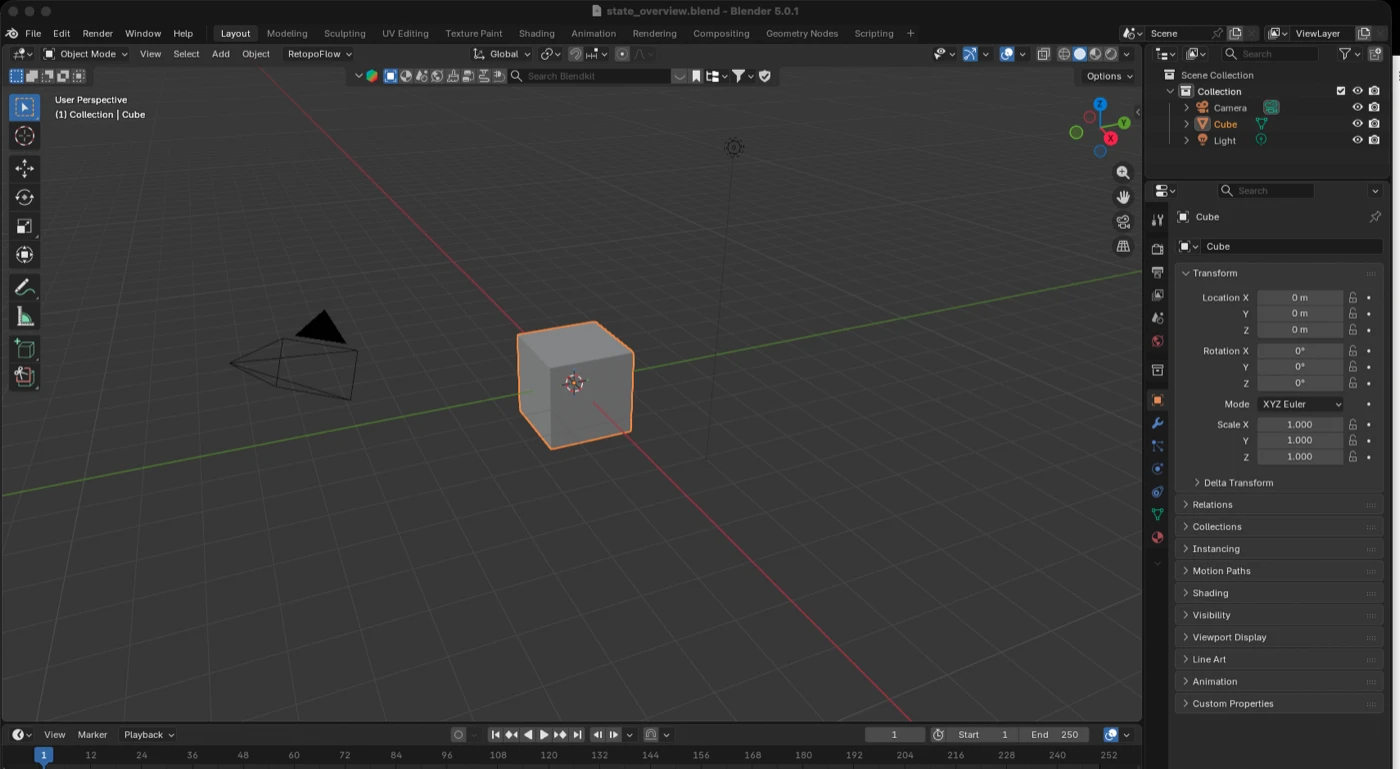
Відкрий Blender. За замовчуванням на сцені вже є куб, камера і джерело світла — не видаляй їх поки що, вони знадобляться як орієнтир для перших рухів мишею.
#Навігація у в’юпорті
В’юпорт — це не «фото» сцени з одного боку, а вікно в тривимірний простір, яке можна крутити, посувати й наближати будь-як. Головна відмінність від звичних 2D-програм: тут немає одного «правильного» кута огляду, і перша звичка, яку варто напрацювати, — постійно рухати камеру, а не намагатися все зробити з одного випадкового ракурсу.
| Дія | Миша | Що відбувається |
|---|---|---|
| Обертання (orbit) | Затиснути середню кнопку миші (СКМ) і водити | Камера обертається навколо точки, на яку зараз дивиться |
| Панорамування (pan) | Shift + СКМ, і водити | Камера зсувається вбік чи вгору-вниз, кут не змінюється |
| Наближення (zoom) | Колесо миші чи Ctrl + СКМ | Камера ближче чи далі від сцени |
| Показати все | Home | В’юпорт сам підбирає масштаб, щоб усі об’єкти влізли в кадр |
| Наблизитись до обраного | . (крапка на нампаді) чи «View → Frame Selected» | Камера центрується саме на виділеному об’єкті, ігноруючи решту сцени |
Якщо об’єкт «загубився» — виліз за межі видимої області чи виявився мікроскопічним — не шукай його вручну прокруткою. Просто Home повертає огляд до розумного стану.
#Осі й гізмо орієнтації
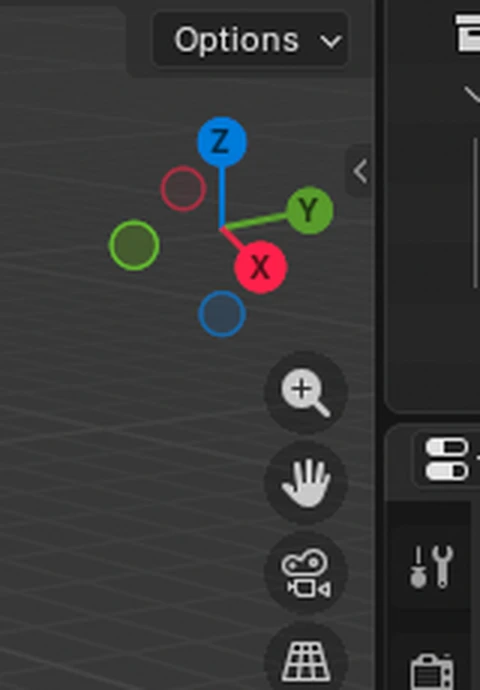
У правому верхньому куті в’юпорту є маленька кулька з шістьма підписаними кружечками — X, Y, Z та їхні протилежні напрямки. Це гізмо орієнтації, і воно виконує дві ролі одночасно.
По-перше, воно завжди показує, куди зараз «дивиться» камера відносно тривимірних осей: червоний — X, зелений — Y, синій — Z (це кольорове кодування повторюється всюди в Blender, тож варто запам’ятати його одразу). По-друге, по кожному кружечку можна клікнути — і камера миттєво перестрибне на строго ортографічний вид уздовж цієї осі (вигляд точно спереду, точно збоку, точно зверху). Це швидше й точніше за спробу «докрутити на око».
Той самий результат дає нампад клавіатури, якщо він є: 1 — вид спереду, 3 — вид збоку, 7 — вид зверху, Ctrl + та сама цифра — вид з протилежного боку, 5 — перемикання між перспективою і ортографічною проєкцією. На ноутбуці без нампада той самий набір відкриває пункт меню «View → Viewpoint» або комбінація з ~ (тильда), яка викликає кругле меню швидкого вибору виду.
#Виділення: об’єкти й елементи сітки
Виділення в Blender працює на двох різних рівнях, і плутанина між ними — найчастіша причина, чому «інструмент не працює».
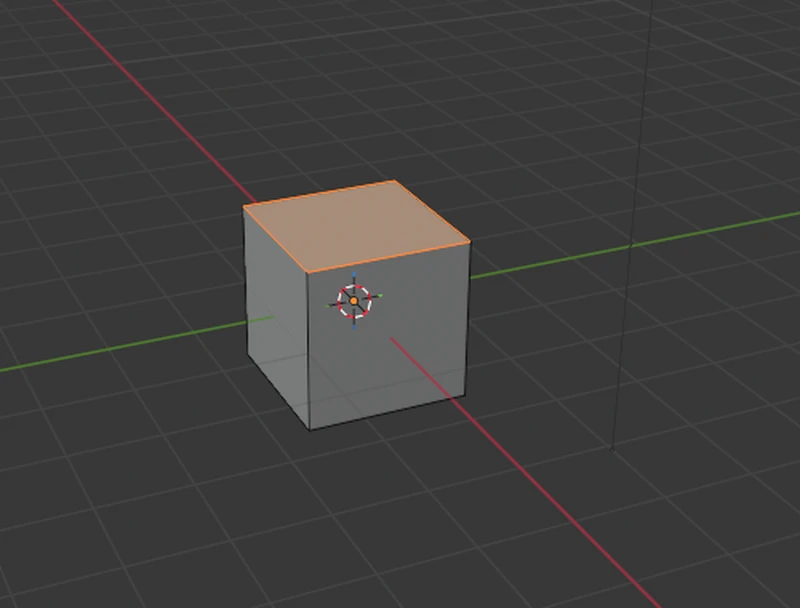
Object Mode — рівень цілих об’єктів. Клік лівою кнопкою миші по об’єкту виділяє його цілком (обводиться помаранчевим контуром). Shift + клік додає ще один об’єкт до виділення. Клік по порожньому місцю чи Alt + A знімає виділення з усього.
Edit Mode — рівень геометрії всередині одного об’єкта: вершини, ребра, грані. У нього заходять клавішею Tab, перебуваючи в Object Mode над потрібним об’єктом; та сама клавіша повертає назад. Усередині Edit Mode є три режими виділення — перемикаються клавішами 1, 2, 3 (без нампада, це основні цифри над буквами) або трьома іконками у верхньому лівому куті в’юпорту: вершини, ребра, грані відповідно.
| Гаряча клавіша | Дія |
|---|---|
| A | Виділити все |
| Alt+A | Зняти виділення з усього |
| B | Прямокутне виділення — затиснути й обвести рамкою |
| Shift + клік | Додати елемент до вже виділеного |
| Tab | Перемкнути Object Mode ↔ Edit Mode |
| 1 / 2 / 3 (в Edit Mode) | Вершини / Ребра / Грані |
Практичне правило, яке рятує в дев’яти випадках із десяти: якщо інструмент «нічого не робить», перевір по черзі — (1) я точно в Edit Mode, а не в Object Mode? (2) щось точно виділено, не порожньою множиною? (3) я в тому режимі виділення (вершини/ребра/грані), який очікує цей інструмент?

#Ієрархія об’єктів (Outliner)
Панель у верхньому правому куті — це список усього, що є на сцені, у вигляді дерева: колекції, у них об’єкти, у об’єктів — їхні дані (сітка, модифікатори, матеріали). Клік по імені об’єкта в Outliner виділяє його у в’юпорті так само, як клік по самому об’єкту, — це зручно, коли потрібний об’єкт заслонений іншими або дуже маленький.
Іконка ока навпроти кожного об’єкта ховає чи показує його у в’юпорті, не видаляючи, — зручно тимчасово прибрати зайве з поля зору, не боячись щось втратити. Подвійний клік по імені дозволяє перейменувати об’єкт прямо тут.
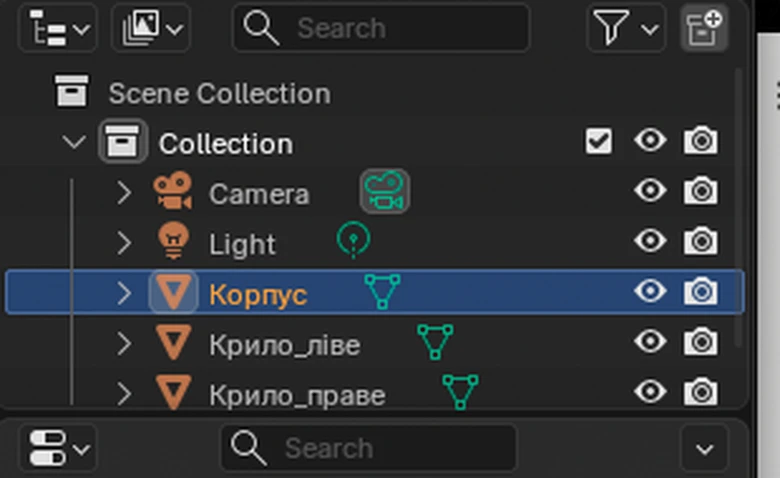
Коли на сцені кілька об’єктів утворюють один логічний виріб (кузов і колеса машини, тулуб і кінцівки персонажа), в Outliner видно й батьківсько-дочірні зв’язки (parenting) — про це докладніше в Блок 6, де ієрархія стає основою для рігу.
#Панелі властивостей
Вертикальний стовпчик дрібних іконок у нижньому правому куті — це вкладки редактора Properties. Кожна відкриває інший набір налаштувань для того самого виділеного об’єкта. На перших порах реально важливі лише кілька:
| Іконка | Вкладка | Що там |
|---|---|---|
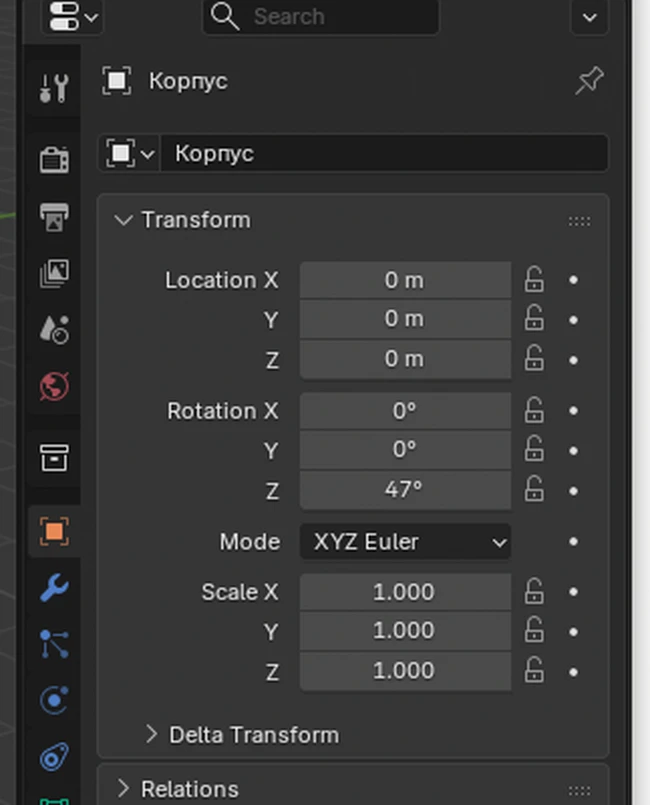
| Помаранчевий квадрат | Object Properties | Точні числові значення Location, Rotation, Scale — коли треба поставити рівно 0 чи повернути точно на 90°, а не крутити мишею на око |
| Зелений трикутник із крапками | Object Data Properties | Дані самої сітки: наприклад, тут вмикається відображення нормалей |
| Гайковий ключ | Modifier Properties | Стек модифікаторів об’єкта — саме тут у Блок 1 додається Mirror |
| Кулька в шаховому візерунку | Material Properties | Матеріали й кольори граней — вона вже з’являється у Блок 1, коли фарбуєш готовий об’єкт |
Панель Object Properties (помаранчевий квадрат) варто запам’ятати окремо: там знаходяться числові поля Location X/Y/Z, Rotation X/Y/Z, Scale X/Y/Z. Мишею (клавіші G, R, S — Move, Rotate, Scale) зручно рухати об’єкт «на око», а тут — виставити точне значення чи побачити, що об’єкт випадково повернутий на 47°, а не рівно на 45°.
#Модифікатори — загальна ідея
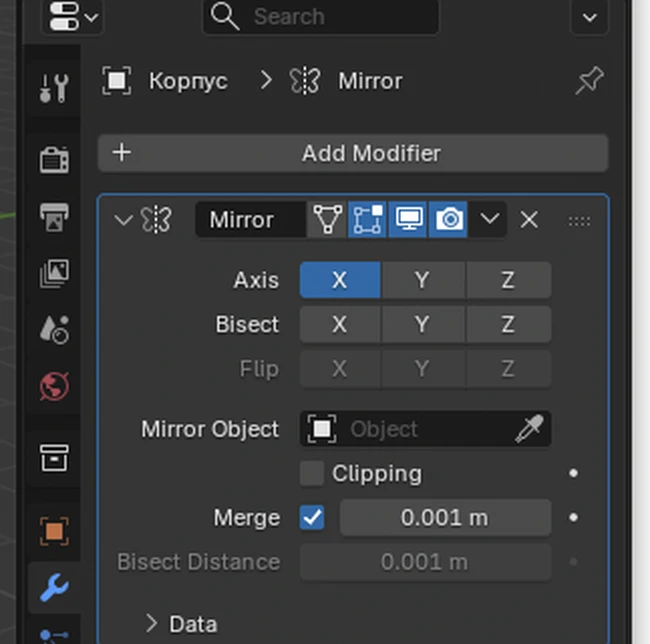
Гайковий ключ у стовпчику Properties відкриває вкладку Modifier Properties. Модифікатор — це операція, яка не змінює саму сітку одразу й назавжди, а накладається зверху як прозорий шар: об’єкт у в’юпорті виглядає так, ніби операція вже застосована, але під капотом початкова геометрія лишається недоторканою, і будь-який модифікатор можна вимкнути, змінити чи видалити без наслідків для базової форми.
Це і є те, чим у Блок 1 виявиться Mirror: додаєш модифікатор Add Modifier → Generate → Mirror, і половина об’єкта починає дзеркалитися в реальному часі, поки ти редагуєш лише другу половину. Два ока навпроти кожного модифікатора в списку керують тим, чи видно ефект у в’юпорті окремо від того, чи видно він на фінальному рендері, — корисно для тимчасового вимкнення важкого модифікатора без втрати налаштувань. Кнопка Apply «запікає» модифікатор у саму сітку назавжди — це вже дія без легкого відкату, тож на початкових блокаутах поспішати з Apply не варто.
Хочеш перевірити, чи справді все це вклалося в голові? Тренажер «Де я зараз?» — короткі сценарії «стан екрана → яка дія що зробить», саме ті, з якими цей блок і мав справу. Кілька раундів перед Блоком 1 — і Object Mode/Edit Mode перестане бути джерелом плутанини на самому цікавому місці.
#Типові проблеми
| Проблема | Чому так сталося | Рішення |
|---|---|---|
| В’юпорт крутиться не мишею, а виділяє чи рухає об’єкт | Затиснута не та кнопка миші (ліва замість середньої) | Обертання — це саме середня кнопка миші (СКМ), затиснута й утримувана |
| Об’єкт «зник» із поля зору | Випадкове панорамування чи зум віддалили вигляд задалеко | Home показує всю сцену заново |
| G/R/S чи інструмент із таблиці нижче не діють на сітку | Ти в Object Mode, а операція очікує Edit Mode (або навпаки) | Перевір заголовок режиму над в’юпортом; Tab перемикає |
| Виділив явно не те, що хотів | Активний неправильний режим виділення (вершини/ребра/грані) в Edit Mode | Перемкни режим виділення клавішами 1/2/3 і повтори |
| Не можу знайти потрібний об’єкт серед багатьох на сцені | Об’єкт заслонений іншими або поза кадром | Клікни по його імені в Outliner — виділення й підсвітка спрацюють, навіть якщо він не видно у в’юпорті |
#Перед заняттям
- Blender 5.2 LTS встановлений (безкоштовний, працює на будь-якому ПК).
- Ноутбук без нампада? Перевір заздалегідь, що працює комбінація ~ для кругового меню видів — не всі клавіатури однаково реагують на емуляцію нампада.
- Спеціальної підготовки більше не потрібно: це заняття саме для того, щоб уперше відкрити Blender без страху щось зламати.