// Блок 2 з 10 · 4–5 занять
Розширений інструментарій і деталізація
Knife, Subdivision Surface, Boolean і Merge: форми без симетрії та збірка з частин.
- Тривалість
- 2–3 заняття · ~2 год кожне
- Чекпоінт
- Об’єкт із блоку 1, доопрацьований і зібраний із кількох частин.
- Виклик
- Та сама модель із рухомою деталлю (кришка, дверцята, вежа) — окремий об’єкт із власним центром обертання.
#Ідея блоку
П’ять інструментів блоку 1 навмисно обмежені — щоб перше заняття гарантовано дало результат. Але в них є межа: усе, що вони вміють, — це форми, симетричні відносно однієї осі, з деталями, які «стирчать» назовні. Блок 2 знімає це обмеження трьома новими інструментами:
- Knife — різати сітку довільно, не тільки петлями впоперек форми;
- Subdivision Surface — керовано згладжувати кутасту форму до органічної;
- Boolean і Merge — з’єднувати окремі частини в одну модель, а не лише добудовувати з одного шматка.
Наскрізний приклад цього блоку — той самий корабель, що й у блоці 1, не новий об’єкт. Це навмисно: реальна робота над моделлю рідко закінчується першим блокаутом — вона знову й знову повертається до вже готового об’єкта, додаючи новий шар деталізації новими інструментами. Нижче — те, що виходить із корабля з блоку 1 після занять 4 і 5: нерівний шов на корпусі (Knife), купол на кормі, зроблений окремо й згладжений (Subdivision Surface), вентиляційний отвір, вирізаний Boolean, і сам купол, приєднаний до корпусу через Merge.
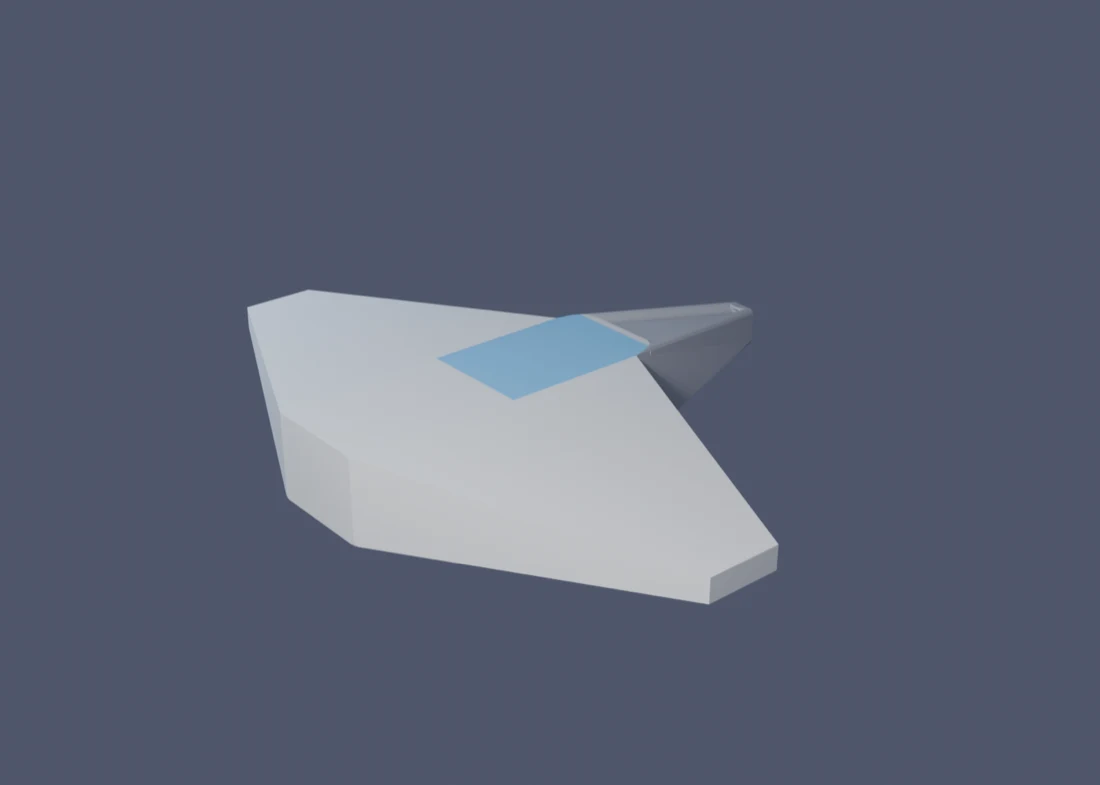
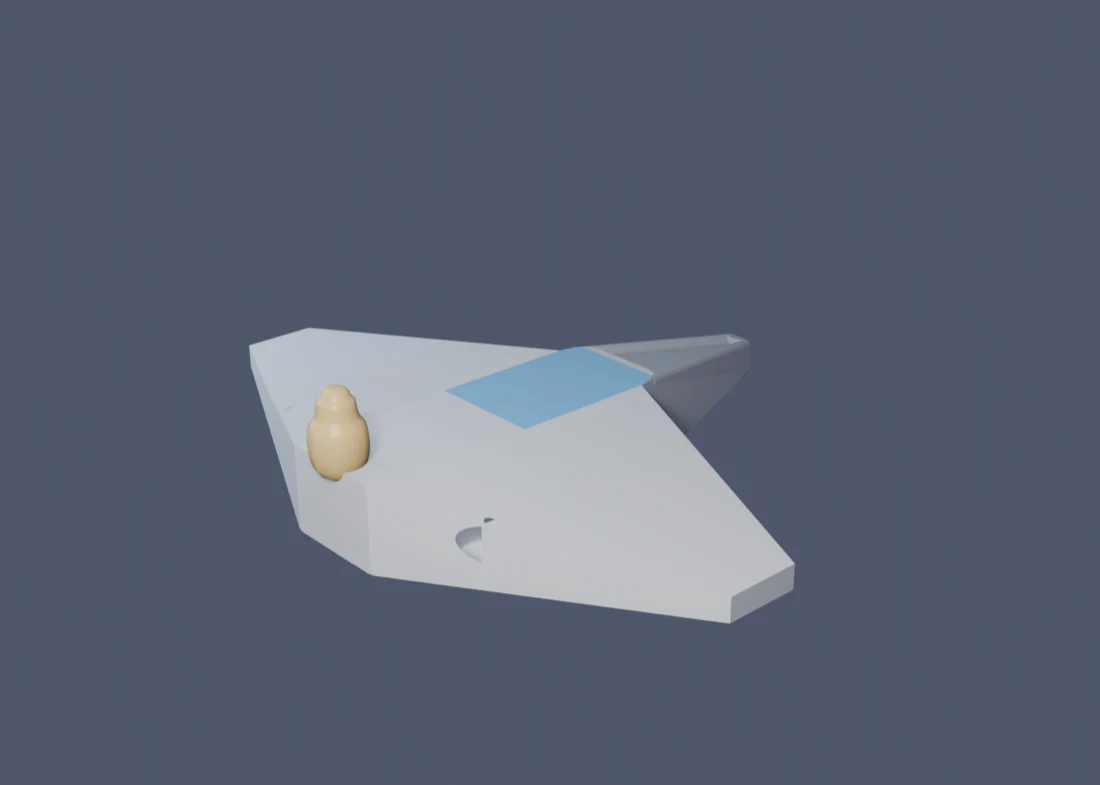
#Заняття 4 — Knife і Subdivision Surface
| Інструмент | Що робить | Приклад |
|---|---|---|
| Knife K | ріже сітку по довільній лінії просто по поверхні моделі | нерівний шов обшивки впоперек корпусу |
| Subdivision Surface (модифікатор) | згладжує кутасту «клітку» до органічної форми | кутастий блок-заготовка купола → плавний обтічний купол |
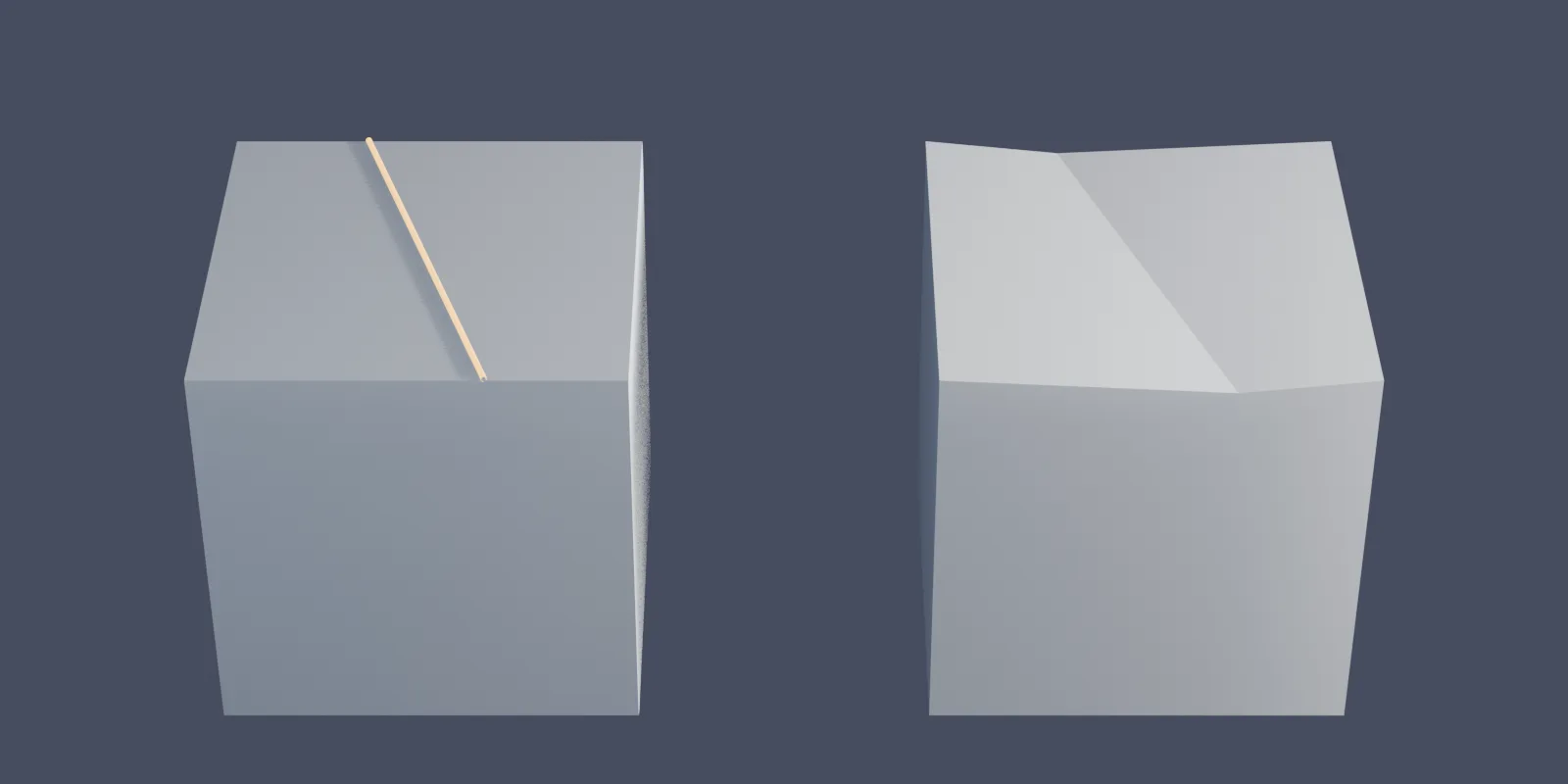
Knife (K) ріже сітку по довільній лінії, яку ти малюєш мишею просто по поверхні моделі. На відміну від Loop Cut, лінія не мусить бути рівною петлею навколо всієї форми. Ним можна вирізати нерівний шов, панель обшивки, шрам, трикутну вм’ятину.
Subdivision Surface додає плавності. Подивись на двох контрастних прикладах:
- органічна істота чи голова персонажа: кутастий блокаут → плавна форма одним модифікатором;
- корпус космічного корабля з чіткими інженерними гранями: тут плавність «з’їдає» задум, тож Subdivision не потрібен.
Керуй рівнем згладжування (Levels Viewport / Render) і тримай дію як модифікатор — тоді можна далі редагувати грубу «клітку», а не «запікати» результат у геометрію одразу.
#Кожен інструмент трохи ближче
- Knife (K). Клікай, щоб додати точки лінії розрізу одну за одною (або тягни мишею); Space чи Enter застосовує розріз, Esc скасовує. Правий клік мишею завершує поточну лінію й дозволяє почати нову, не виходячи з ножа, а подвійний клік — не «готово», а замикання контуру на першу точку. За замовчуванням лінія «липне» до вже наявних вершин і ребер — щоб різати вільно, тримай Ctrl; Shift навпаки прилипає до середини ребра. Щоб розріз пройшов наскрізь через усю форму, а не лише по видимій із камери стороні, натисни під час різання C; X, Y чи Z тримає лінію вздовж осі.
- Subdivision Surface. Modifier Properties (іконка гайкового ключа) → Add Modifier → Generate → Subdivision Surface. Два поля рівня: Viewport (скільки бачиш під час роботи — тримай малим, 1–2, інакше в’юпорт почне гальмувати) і Render (скільки рахується у фінальному кадрі — тут можна більше). Гострі ребра, які мають лишитися гострими, захищай або додатковою петлею впритул до них (Loop Cut), або виставляючи Edge Crease прямо на ребрі (Shift+E, тягнути мишею) — крайні значення 0 і 1 відповідають «звичайне ребро» і «повністю жорстке, Subdivision його не чіпає». Швидкий спосіб — виділити об’єкт і натиснути Ctrl+1, Ctrl+2 чи Ctrl+3: модифікатор додасться одразу з таким рівнем. Після цього — правий клік → Shade Smooth: Subdivision і згладжене затінення в Blender — дві різні операції, без Shade Smooth навіть згладжена форма лишається гранчастою. Якщо на об’єкті вже є Mirror, у стеку модифікаторів він має стояти вище за Subdivision, інакше посередині моделі з’явиться шов.
#Приклад ходу роботи: два нові шари на тому самому кораблі
Продовжуємо той самий корабель. Обидва інструменти цього заняття добре видно на двох окремих ділянках моделі — так простіше побачити ефект кожного окремо, перш ніж застосовувати їх упереміш.
Шов на корпусі — Knife. На верхній грані фюзеляжу (тій самій, де в блоці 1 проходив Loop Cut) провести Knife по діагоналі — не рівно вздовж петлі, а навскіс, як реальний шов обшивки, що не боїться виглядати «неідеально». Сама лінія розрізу поки що не дає видимого рельєфу — Knife лише додає ребро в сітку. Щоб шов справді «читався» на силуеті, потрібен ще один крок: у Edit Mode виділити нові вершини розрізу і трохи опустити їх (G → Z → невелике від’ємне число) — тепер по обидва боки шва є різниця висоти, а не просто лінія на плоскій грані, і світло на неї реагує.
Купол — Subdivision Surface. Замість того, щоб різати купол просто на корпусі, зроби його окремим об’єктом — це прямий місток до заняття 5, де саме окремі об’єкти й з’єднуються докупи. Заготовка — куб, який через Inset і Extrude (уже знайомі з блоку 1 інструменти) перетворюється на ступінчастий блок, схожий на невеликий зиккурат. Сам по собі він кутастий:
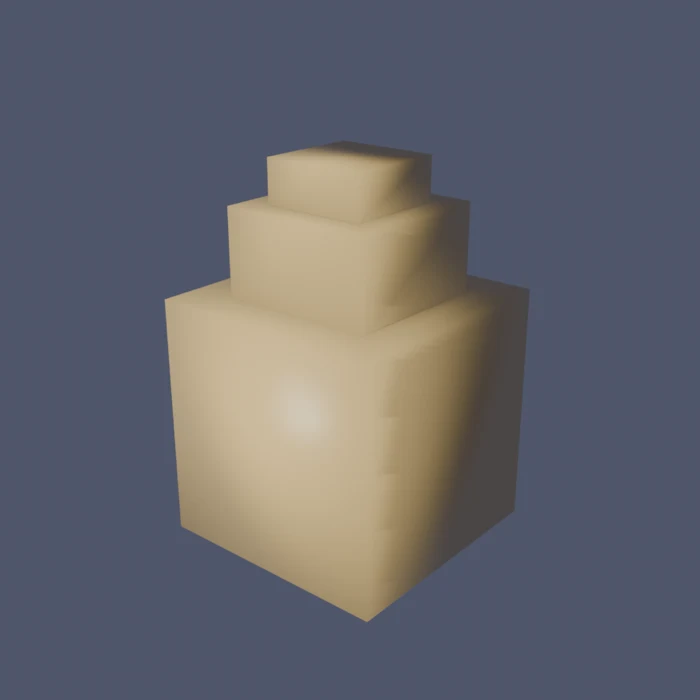
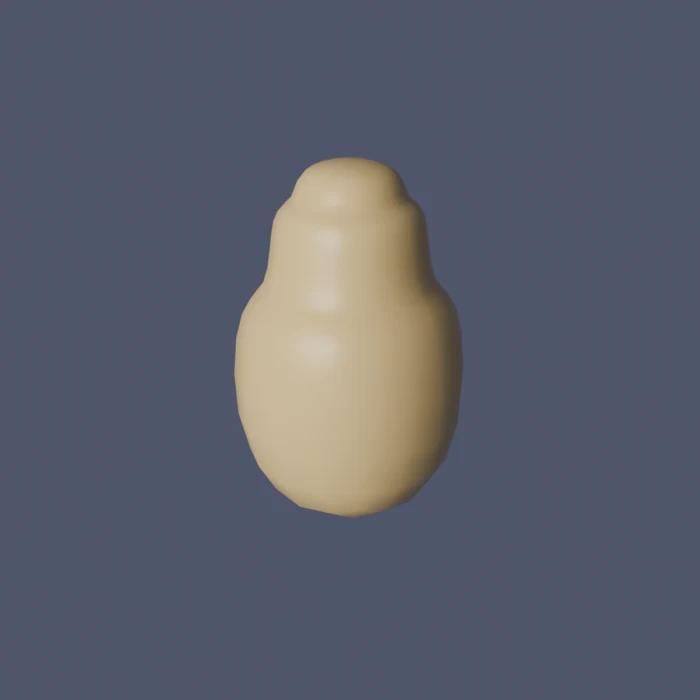
Один модифікатор — і той самий об’єкт, із тими самими пропорціями, раптом виглядає як відлита деталь, а не набір кубів. Це і є сенс попередження на початку блоку: форма «після» — не магія, а пряме продовження форми «до»; що закладено в кутастій клітці (де саме зроблено Inset, як розташовані уступи), те й визначає, куди саме потече згладжена поверхня.
#Заняття 5 — Boolean, Merge і збірка з частин
| Інструмент | Що робить | Приклад |
|---|---|---|
| Boolean (модифікатор) | вирізає чи додає об’єм за формою іншого об’єкта | циліндр вирізає круглий вентиляційний отвір у борту |
| Merge Ctrl+J / M | з’єднує окремі об’єкти в один, потім зварює вершини на стику | купол із заняття 4 приєднується до корпусу |
Запитай себе: чи є у моїй моделі частина, яку простіше зробити окремо й приєднати, ніж витягувати з тієї самої суцільної форми? Колесо, вежа, дуло, рукоять — і купол, щойно зроблений на занятті 4, — це і є тема заняття.
- Merge — дві окремі дії, які легко сплутати. Спочатку Object → Join (Ctrl+J) в Object Mode — обираєш деталь, потім, утримуючи Shift, головний об’єкт; останній клацнутий стає «головним» і поглинає решту в одну сітку. Після цього деталь і корпус — уже один об’єкт, але в місці стику можуть лишитися задвоєні вершини. Другий крок — в Edit Mode виділити все (A) і M → By Distance: вершини, що лежать ближче заданого порогу, зливаються в одну.
- Boolean (модифікатор) вирізає чи додає об’єм за формою іншого об’єкта: наприклад, циліндр «вирізає» круглий отвір у корпусі. Потужніший, але крихкіший: часто лишає неакуратну сітку. Розглядай його як інструмент «для швидкого результату», а не стандартний робочий процес.
#Кожен інструмент трохи ближче
- Boolean. Modifier Properties → Add Modifier → Generate → Boolean → Operation: Difference вирізає (об’єкт-«ніж» видаляє все, що перетинає), Union зливає обидва об’єми в один без внутрішніх стінок, Intersect лишає тільки спільну частину. Поле Object — це і є «ніж»: обери допоміжний об’єкт (циліндр, кулю), яким ріжеш. Поле Solver: Exact повільніший, але надійніший — став його за замовчуванням; Fast швидший, проте частіше лишає биту геометрію на складних перетинах. Після Apply модифікатора допоміжний об’єкт-«ніж» уже не потрібен — сховай (H) чи видали його, він більше не впливає на результат.
- Merge. У меню M є кілька варіантів: At Center зводить виділені вершини в одну точку — точну середину між ними; At Last — у точку останньої виділеної вершини (зручно, коли треба зберегти саме її позицію); By Distance — автоматично зварює всі вершини, що лежать ближче заданого порога, не вимагаючи вручну виділяти пари. Для стику двох щойно з’єднаних об’єктів By Distance зазвичай найшвидший і найнадійніший варіант.
#Приклад ходу роботи: вентиляція і купол на тому самому кораблі
Вентиляційний отвір — Boolean. Додай циліндр збоку корпусу, орієнтований упоперек борту, — це майбутній «ніж». Модифікатор Boolean на корпусі: Operation → Difference, Object → щойно доданий циліндр, Solver → Exact. У в’юпорті одразу видно круглий отвір там, де циліндр перетинає обшивку. Коли форма й розташування влаштовують — Apply модифікатора запікає отвір у геометрію корпусу, і циліндр-«ніж» можна сховати чи видалити.
Приєднання купола — Merge. Купол із заняття 4 (уже зі своєю Subdivision Surface) підсунь до корми корабля впритул до обшивки. Виділи спершу купол, потім, утримуючи Shift, сам корабель — останній клік визначає, хто «головний» і в чий об’єкт увійде решта. Ctrl+J з’єднує їх в один об’єкт. У Edit Mode виділи все (A) і M → By Distance, щоб зварити вершини там, де купол торкається корпусу, — без цього кроку стик лишається двома окремими, ледь накладеними одна на одну сітками, що видно як тонку щілину при уважному погляді чи як проблему пізніше, на Блок 7 (експорт).
#Типові проблеми
| Проблема | Чому так сталося | Рішення |
|---|---|---|
| Розріз Knife є в сітці, але на вигляд нічого не змінилось | Лінія розрізу лежить у тій самій площині, що й решта грані — нема кута, який можна побачити чи скосити | Виділи нові вершини розрізу і зсунь їх (Extrude чи G по осі) — видимість дає різниця висоти чи кута, не сам факт розрізу |
| Після Subdivision Surface поверхня все одно гранчаста | Subdivision і згладжене затінення — різні операції | Правий клік → Shade Smooth |
| Посередині симетричної моделі шов чи щілина після Subdivision | Subdivision стоїть у стеку вище за Mirror | Перетягни Mirror вгору; увімкни Clipping у Mirror |
| Subdivision Surface роздуває чи стискає форму там, де мала бути гострота | Немає підтримувальних петель біля ребра, яке має лишитися різким | Додай ще один Loop Cut впритул до потрібного ребра або виставте Edge Crease на ньому |
| Після Boolean у моделі дірки чи випадкові грані | Об’єкти перетинаються неоднозначно або трансформації не застосовані заздалегідь | Object → Apply → All Transforms на обох об’єктах перед Boolean; спробуй інший Solver (Exact) у модифікаторі |
| M не пропонує з’єднати два різні об’єкти | Меню Merge працює лише з вершинами всередині ОДНОГО об’єкта в Edit Mode — два окремі об’єкти спершу треба з’єднати Object → Join | Спочатку Ctrl+J в Object Mode, і лише тоді заходь в Edit Mode для M → By Distance |
| Merge by Distance не з’єднує вершини, які виглядають в одній точці | Поріг відстані замалий або вершини насправді трохи рознесені | Збільш відстань у полі Merge by Distance або виділи вершини вручну й з’єднай M → At Center |
#Перед заняттям
- Файл із об’єктом із блоку 1 (збережений і доступний: з хмари чи з флешки) — заняття 4 і 5 продовжують саме його, а не починають заново.
- Подумай, яку частину моделі варто зробити окремо: це головне питання заняття 5.